Despliegue técnico
Cómo se conecta una pantalla a SHINING
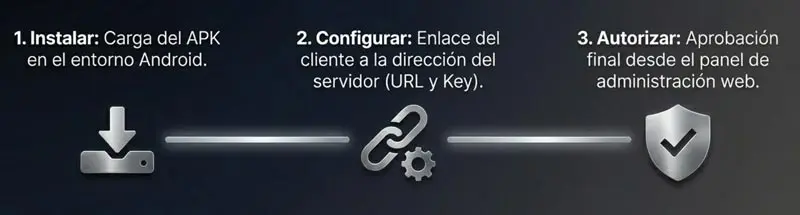
Tres pasos para que una pantalla profesional pase de estar en la caja a mostrar tus contenidos. Normalmente lo hacemos nosotros; aquí te contamos cómo funciona.
✔ Compatible con Android, Windows, LG webOS y Samsung Tizen.
✔ Ninguna pantalla recibe contenido sin tu autorización.
✔ La instalación la hacemos nosotros como servicio.
Pantallas compatibles
SHINING funciona con el reproductor oficial de Xibo, disponible para las principales plataformas profesionales.
Android
Pantallas con Android integrado (SoC), como las Sony BRAVIA Professional, y reproductores Android.
Windows
Un PC o reproductor con Windows conectado a cualquier pantalla o monitor.
LG webOS
Pantallas profesionales LG con webOS Signage, sin reproductor externo.
Samsung Tizen
Pantallas profesionales Samsung con Tizen, también sin reproductor externo.
PASO 1
Instalar el reproductor
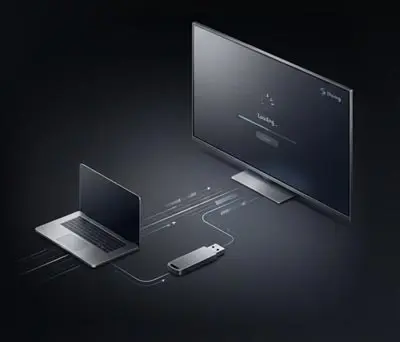
Se instala el reproductor de Xibo en la pantalla o en el equipo que la acompaña, según la plataforma.
Android: instalación de la aplicación (APK) por red o mediante USB.
Windows: instalador en el PC o reproductor.
LG webOS y Samsung Tizen: desde el modo de cartelería de la propia pantalla.
Se conceden al reproductor los permisos de almacenamiento para guardar los contenidos en la propia pantalla.
PASO 2
Configurar la conexión con SHINING
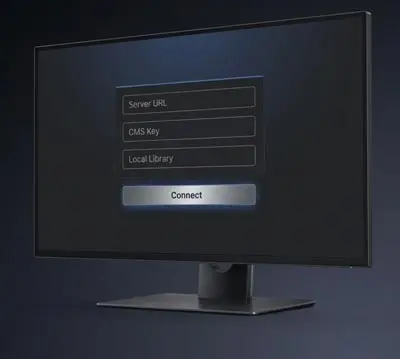
Al abrir el reproductor por primera vez, pide los datos para conectarse a tu cuenta de SHINING.
Dirección del CMS: la dirección web del servidor SHINING.
Clave del CMS: la clave de acceso de tu cuenta, generada en el servidor.
Biblioteca local: la carpeta donde la pantalla guarda los contenidos.
Con los datos introducidos, se pulsa Conectar.
PASO 3
Autorizar la pantalla en el CMS
Por seguridad, ninguna pantalla conectada recibe contenido hasta que un administrador la autoriza.
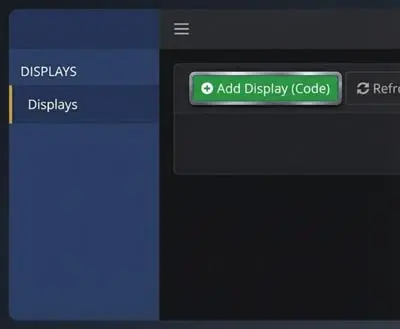
En la sección Pantallas, la nueva aparece como pendiente.
Se autoriza la solicitud o se añade la pantalla con su código.
Se asigna a un grupo de pantallas y a un diseño predeterminado.
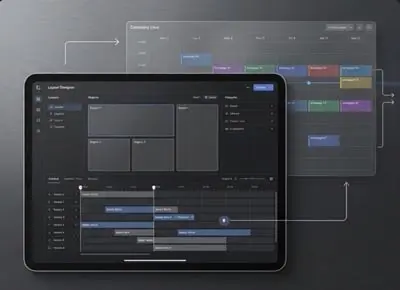
Y a partir de ahí, a comunicar
Con la pantalla conectada, todo se gestiona desde SHINING.
Diseños: plantillas con regiones, línea de tiempo, widgets y datos externos (RSS, HTML).
Programación: campañas por horas, días o ubicación, para una pantalla o para grupos de pantallas sincronizadas.
Contenido en local: la pantalla guarda lo que reproduce, así que sigue funcionando aunque se corte la conexión.
LO HACEMOS POR TI
Instalación y puesta en marcha como servicio
La instalación la hacemos nosotros de forma habitual, para que no tengas que preocuparte de la parte técnica.
Instalamos el reproductor en tu pantalla.
La conectamos a SHINING y la autorizamos.
Comprobamos que reproduce tus contenidos.
Si prefieres hacerlo tú, esta guía te sirve de referencia.
Qué necesitas
Una pantalla compatible (Android, Windows, LG webOS o Samsung Tizen).
Conexión a internet, mejor por cable que por wifi.
Una toma de corriente junto a la pantalla.
Tu cuenta de SHINING.
Preguntas frecuentes
Lo que más nos preguntan antes de instalar una pantalla.
Pantallas con Android integrado (como Sony BRAVIA Professional), equipos con Windows, y pantallas profesionales LG webOS y Samsung Tizen. Si ya tienes pantallas, dinos el modelo y te confirmamos si sirven.
La pantalla sigue reproduciendo los contenidos que ya tiene guardados. Cuando vuelve la conexión, descarga los cambios pendientes.
Sí, siguiendo estos pasos. Aun así, lo habitual es que lo hagamos nosotros como parte del servicio, para dejarla funcionando desde el primer día.
Sí. Las pantallas se agrupan en el CMS y una misma campaña se programa para todo el grupo, aunque estén en locales distintos.
¿Instalamos tu primera pantalla?
Cuéntanos qué pantalla tienes o cuál necesitas y nos encargamos de la instalación.