
Este ejercicio le enseña a subir una plantilla de cafetería a SHINING, ponerle sus cafés y dejarla en su pantalla. Lo hacemos con la «Carta de cafés pizarra». Con «Cafés del mundo» los pasos son los mismos; solo cambian las columnas de su tabla.
Para empezar, en 5 pasos
- Importe el archivo
.zipen Diseño → Diapositivas con «Importar». - Busque la tabla de cafés en Biblioteca → Datasets.
- Cambie los cafés con «Ver datos».
- Si usa otra tabla, elíjala en el widget de la diapositiva.
- Compruebe el resultado con «Vista previa de la Diapositiva» y prográmela.
Necesita el archivo .zip de la plantilla en el formato de su pantalla: vertical (1080 × 1920) u horizontal (1920 × 1080). Se lo enviamos al contratarla.
1. Importe la plantilla
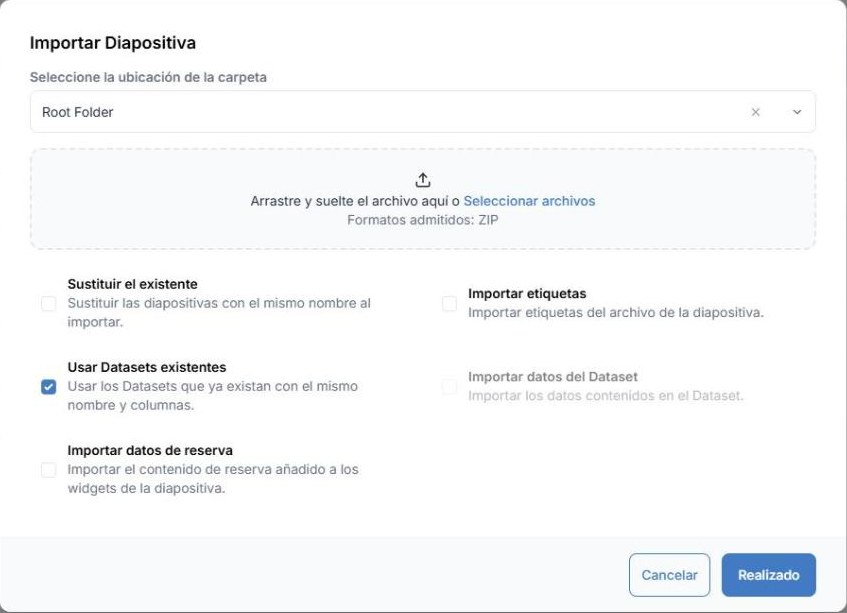
Entre en Diseño → Diapositivas y pulse «Importar». En Seleccione la ubicación de la carpeta, elija la carpeta de su local. Arrastre el .zip al recuadro o pulse «Seleccionar archivos».
La primera vez, desmarque Usar Datasets existentes y marque Importar datos del Dataset. Así la plantilla llega con su propia tabla y con los cafés de ejemplo. Pulse «Realizado».
2. Busque la tabla de cafés
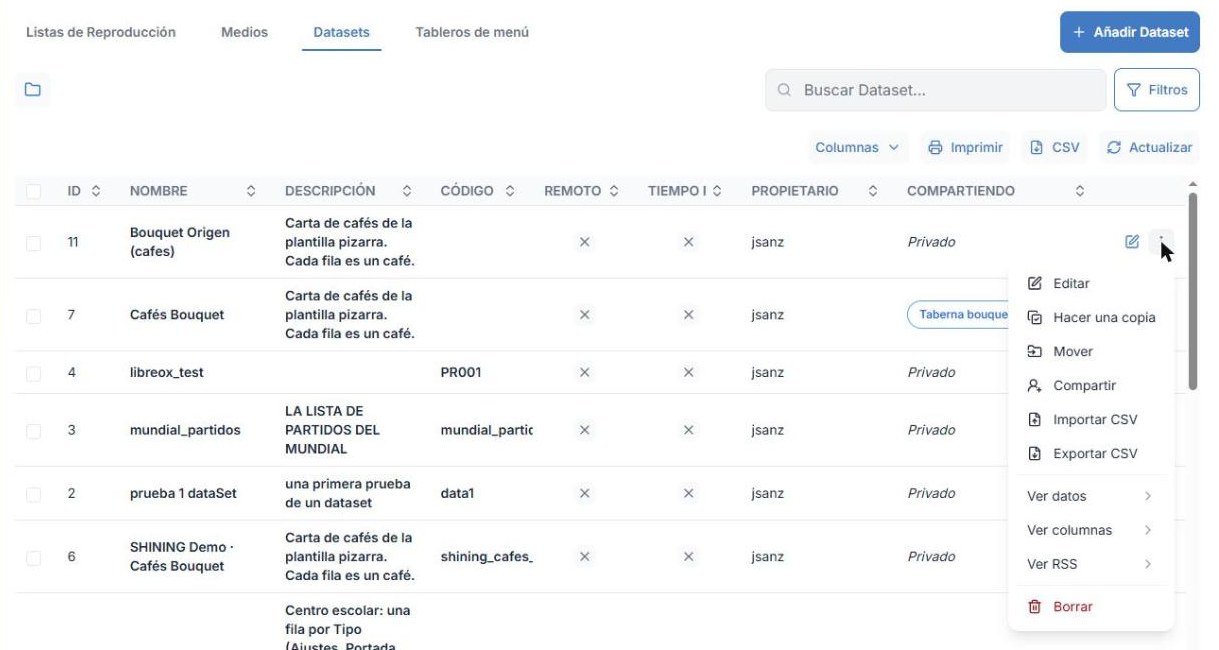
Entre en Biblioteca → Datasets. Verá la tabla que trajo la plantilla. En el menú ⋮ de su fila tiene lo que necesita:
- «Ver datos», para cambiar los cafés.
- «Hacer una copia», si quiere una carta distinta para otro local con la misma plantilla.
- «Exportar CSV» e «Importar CSV», si prefiere trabajar la carta en una hoja de cálculo.
3. Ponga sus cafés
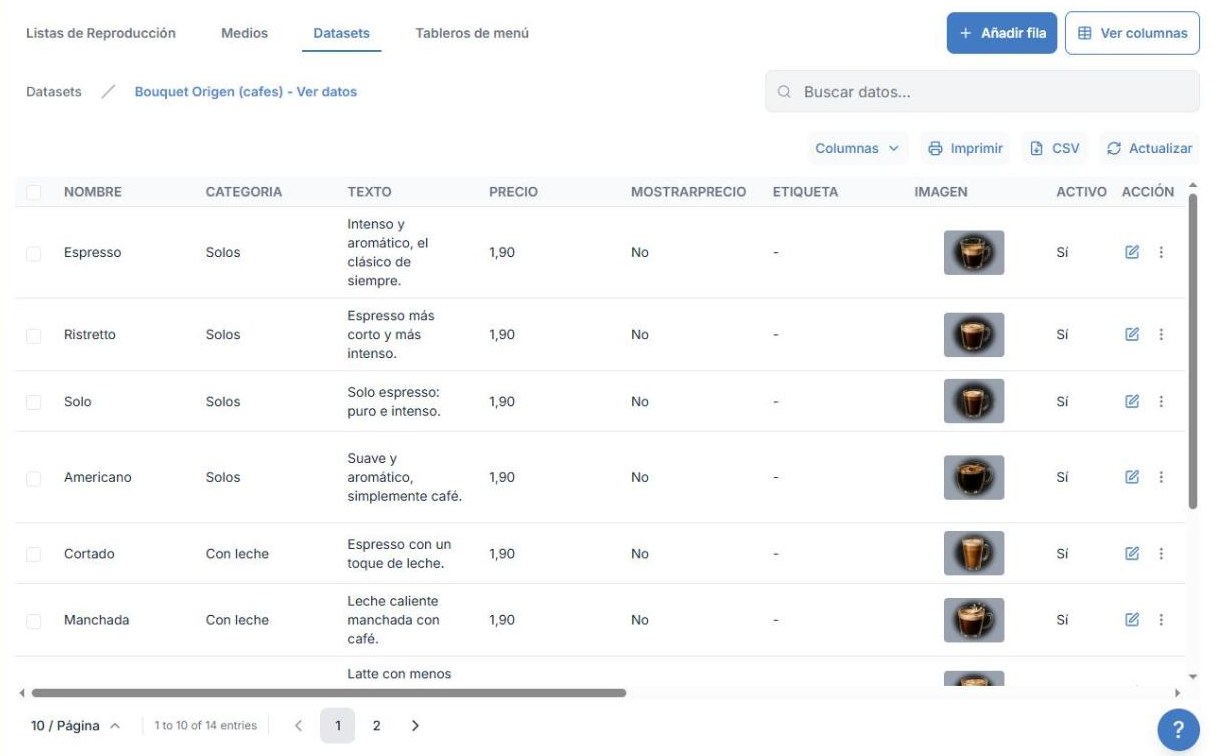
Pulse «Ver datos». Cada fila es un café. Para cambiar uno, pulse el lápiz de su fila; para añadir uno, pulse «Añadir fila».
| Casilla | Para qué sirve |
|---|---|
| Nombre | El nombre del café tal como sale en pantalla. |
| Categoria | El grupo de la pizarra: Solos, Con leche, Especiales, Con licor… |
| Texto | Una descripción corta, mejor por debajo de 45 letras. |
| Precio y MostrarPrecio | El precio (1,50 se ve como 1,50 €). Solo se ve si MostrarPrecio está en Sí. |
| Etiqueta | «Recomendado» o «Café del día». El café con etiqueta tiene ficha propia. |
| Imagen | La foto de la taza. |
| Activo | En No, el café se oculta sin borrarlo. |
| Posicion | El orden dentro de la carta. |
| NombreIngles, TextoIngles, CategoriaIngles y las tres en francés | Los textos para la rotación en inglés y en francés. |
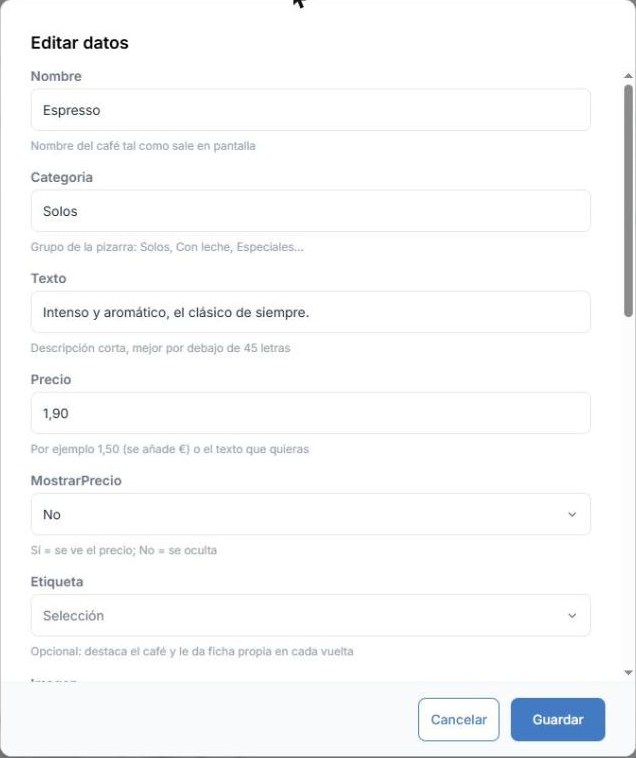
Pulse «Guardar». La pantalla recoge el cambio en el siguiente refresco; no hace falta volver a publicar.
4. Si usa otra tabla, elíjala en la diapositiva
Este paso solo hace falta si ha hecho una copia de la tabla. Entre en Diseño → Diapositivas, abra el menú ⋮ de la diapositiva y pulse «Diseño». Pulse «Desactivar para editar (Checkout)».
Pulse sobre la carta para seleccionar el widget Cafés. En la pestaña Configurar, elija su tabla en Dataset. Al terminar, pulse «Publicar».
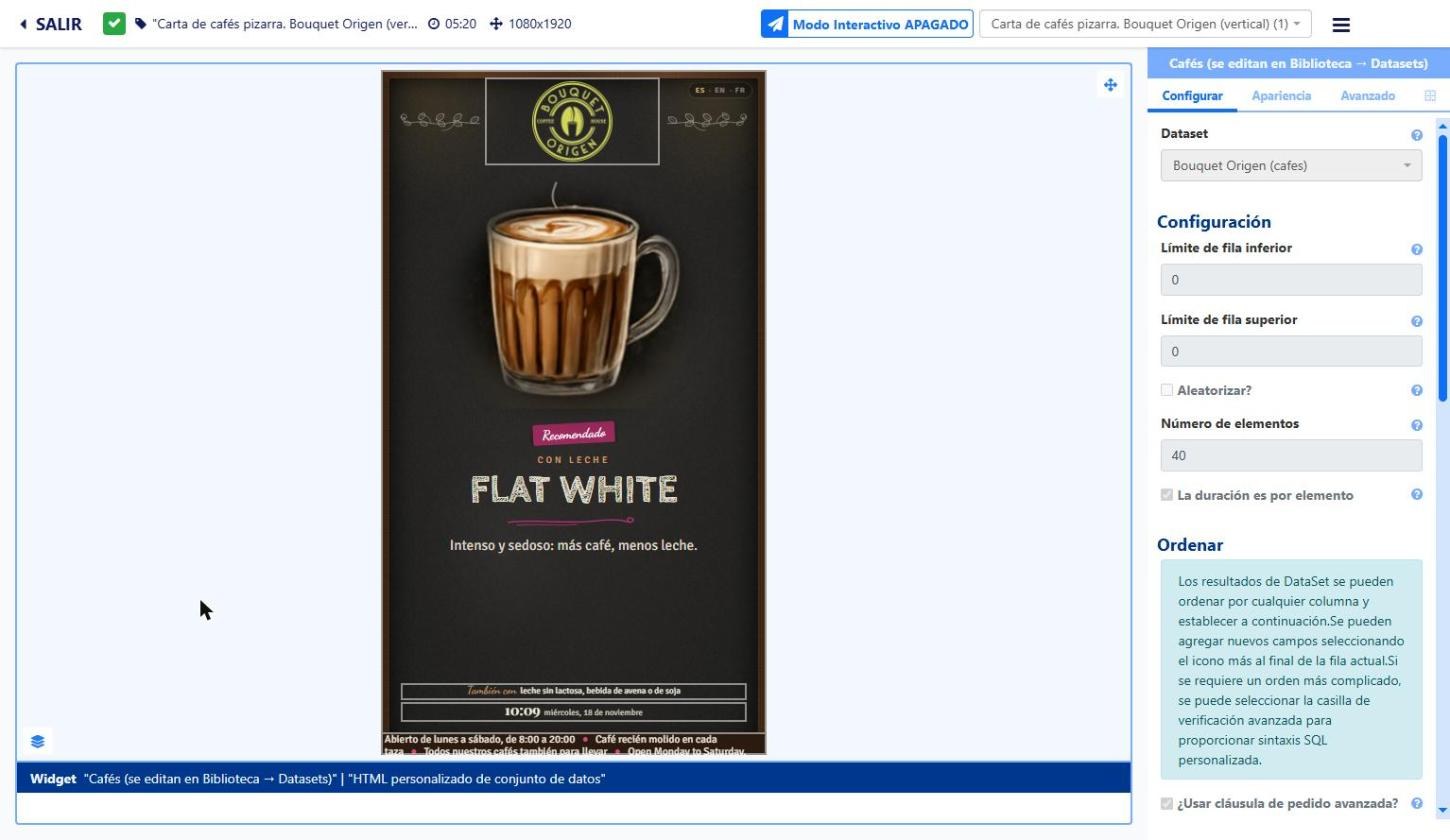
5. Compruebe y programe
En Diseño → Diapositivas, abra el menú ⋮ y pulse «Vista previa de la Diapositiva». Verá la carta, las fichas de los cafés con etiqueta y la rotación de idiomas. Si todo está bien, prográmela en sus pantallas desde Programación → Eventos.
Ejemplo: el café del día con precio
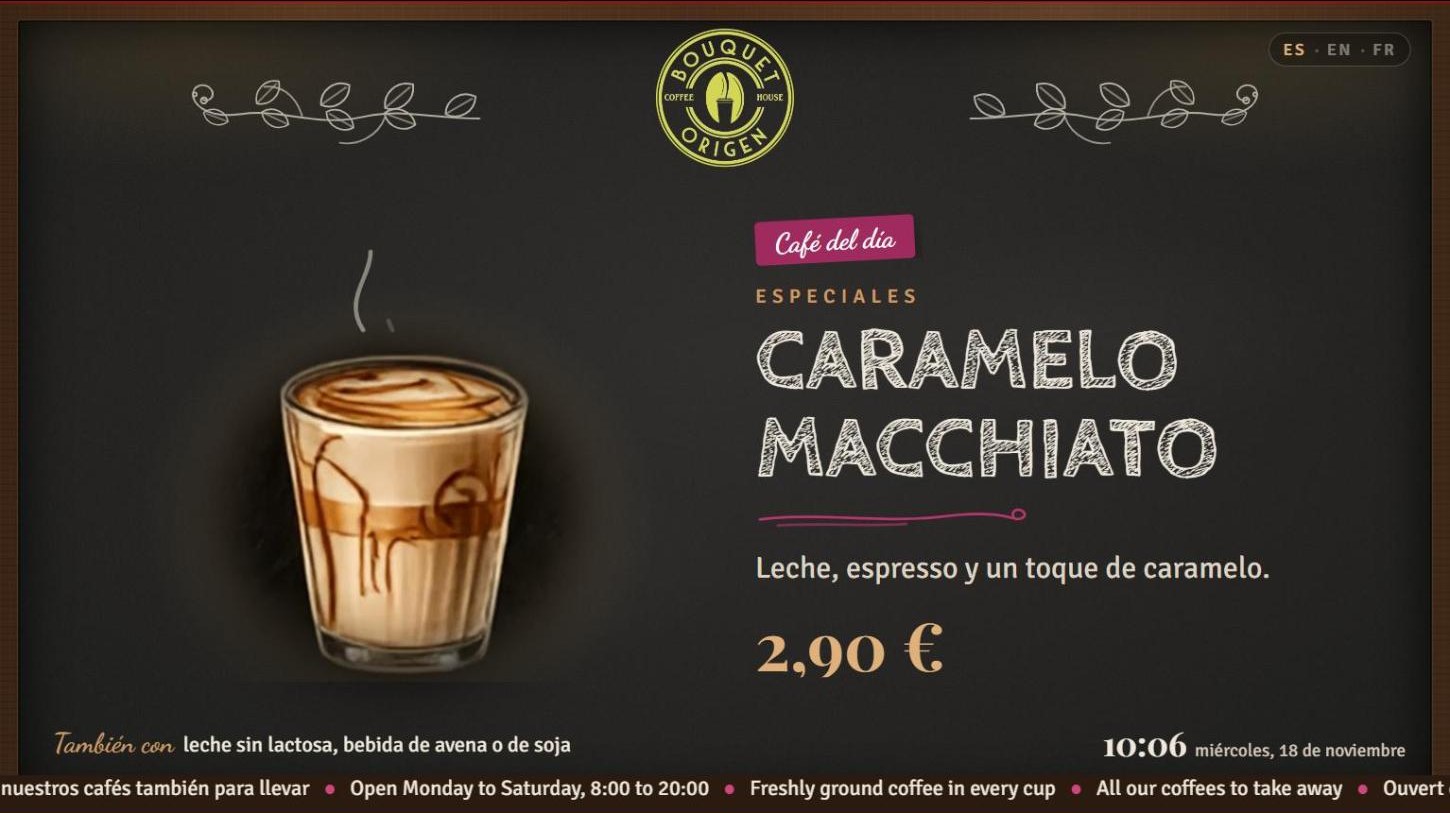
Queremos que el Caramelo macchiato salga como café del día, con su precio. Su fila queda así:
- Nombre: Caramelo macchiato.
- Categoria: Especiales.
- Texto: Leche, espresso y un toque de caramelo.
- Precio: 2,90.
- MostrarPrecio: Sí.
- Etiqueta: Café del día.
- Activo: Sí.
Resultado: el café aparece en el grupo Especiales con la cinta «Café del día» y, en cada vuelta, tiene su propia ficha con el precio en grande.
Importante. No renombre las columnas de la tabla ni les cambie las mayúsculas. La plantilla las busca por su nombre exacto; si no las encuentra, la carta sale vacía. Puede copiar la tabla y cambiar todos los datos que quiera.
Importante. Si al importar deja marcada Usar Datasets existentes y ya hay una tabla con el mismo nombre, la plantilla nueva usará esa tabla. Si es de otro local, verá los cafés equivocados.
Si algo no sale como esperaba
| Lo que ve | Por qué pasa | Qué hacer |
|---|---|---|
| «Error inesperado» al cambiar el Dataset del widget | Es una versión antigua de la plantilla, con un código demasiado largo para guardarlo. | Importe el .zip actual que le enviamos. |
| La carta sale vacía | Se ha renombrado una columna, o todos los cafés están en Activo = No. | Devuelva a la columna su nombre exacto y ponga en Sí los cafés que quiera ver. |
| Un café no aparece | Tiene Activo en No. | Ponga Activo en Sí y guarde. |
| No se ve el precio | MostrarPrecio está en No. | Póngalo en Sí. |
| Salen los cafés de otro local | Al importar quedó marcada Usar Datasets existentes. | Haga una copia de la tabla, ponga sus cafés y elíjala en el widget (paso 4). |
| El cambio no llega a la pantalla | La pantalla aún no ha recogido los datos nuevos, o la diapositiva no está publicada. | Espere al siguiente refresco y compruebe en Diseño → Diapositivas que la diapositiva está publicada. |
Siguiente paso. Vea cómo queda en un local real en el caso práctico de Bouquet Origen, o conozca la plantilla «Cafés del mundo».
¿Prefiere que se lo dejemos instalado? Hable con nosotros.